在游戏中使用
Lookupper 是一款面向 PC 与 Mac 用户(尤其是玩家)的语言学习工具。它帮助你在与电脑上的内容交互时学习一门新语言。我是在玩《极乐迪斯科》(Disco Elysium)的过程中萌生了 Lookupper 的想法——当时我总要为了不认识的词或短语频繁切换到翻译器,体验非常割裂。
本指南以 Lookupper 的 PC 版和《极乐迪斯科》为例进行讲解。macOS 版本用法相似,但功能较少。目前 Mac 版没有 Lookupper Dictionary、Translator 与 Anki 导出功能。
下载 Lookupper(如果你还没有)
- Mac:App Store
- Windows:Microsoft Store
初始设置
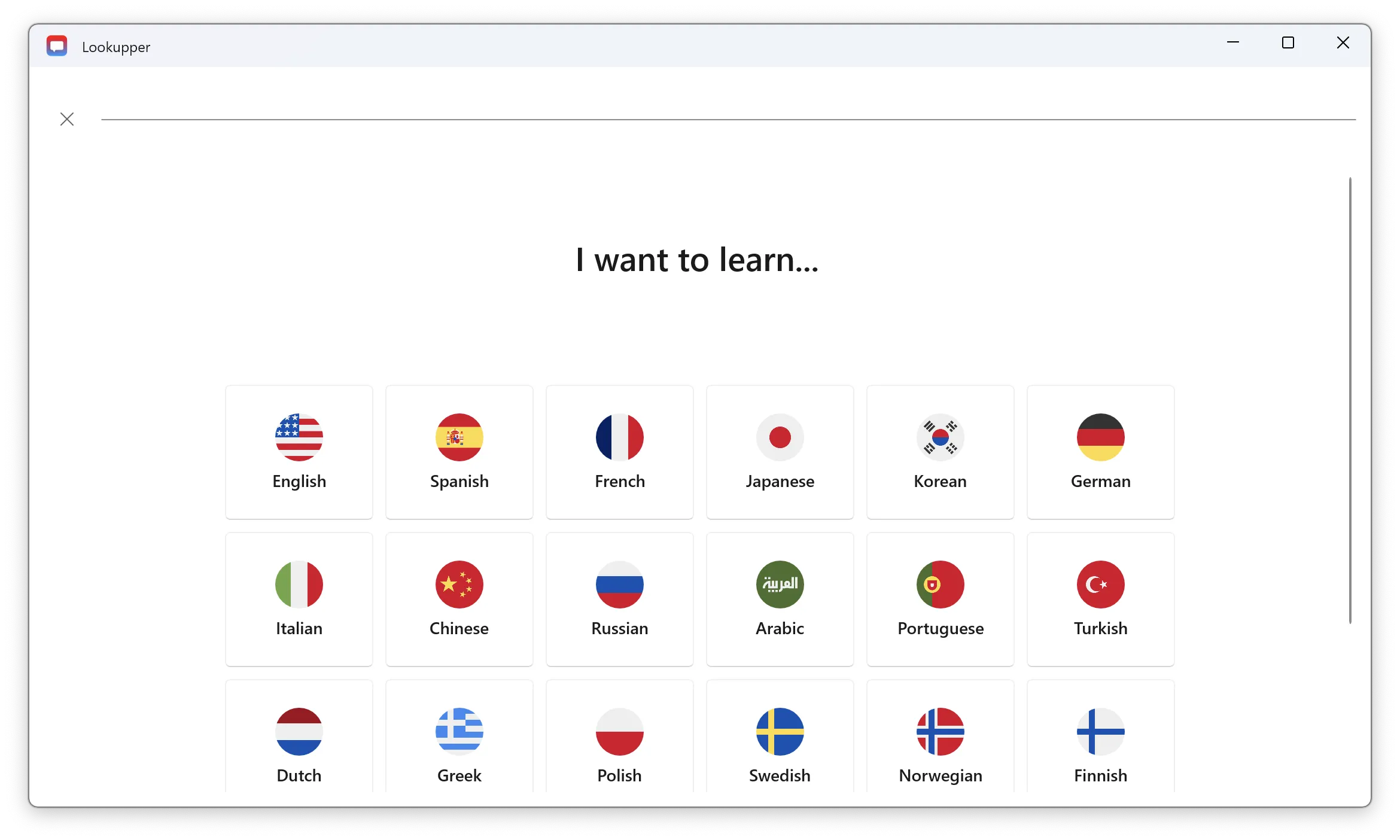
- 安装完成后,你会看到引导页面。
- 选择目标语言(你想要学习的语言)以及翻译语言(你的母语/参考语言)。
- 按下
Ctrl + D开始查词。 现在一切就绪。要通过游戏开始语言学习,请按以下步骤:
步骤 1:选择合适的游戏
最适合语言学习的游戏通常文本量大,并允许你从容阅读。
👍 推荐:Disco Elysium、Fallout 1–2、Baldur’s Gate 3、80 Days。 ❌ 不太适合:Call of Duty、Counter-Strike、Need for Speed。
步骤 2:切换游戏语言
在游戏内或 Steam 设置中将游戏语言切换为你的目标语言。我们希望尽可能沉浸在外语环境中,因此界面与文本都应为该语言。
步骤 3:设置 Lookupper 字典
根据你的需求选择最合适的方式:
- 「离线字典」:如果你对目标语言有一定基础或需要离线游玩,可使用离线字典。安装你偏好的字典,并根据喜好排序,建议把双语字典放在列表末尾。
- 「Lookupper Dictionary」:想要更轻松的体验,可使用专为游戏学习场景设计、由 AI 驱动的 Lookupper Dictionary。目前仅 Windows 支持。建议只启用这一项。
- 「Translator」:当遇到复杂短语或其他字典不给力时,作为最后手段使用翻译器。仅 Windows 支持。
Windows 平台额外设置
- 请将游戏设置为「无边框窗口」模式,以确保 Lookupper 弹窗可以正常显示。独占全屏可能会拦截置顶窗口。
步骤 4:在游戏中使用 Lookupper
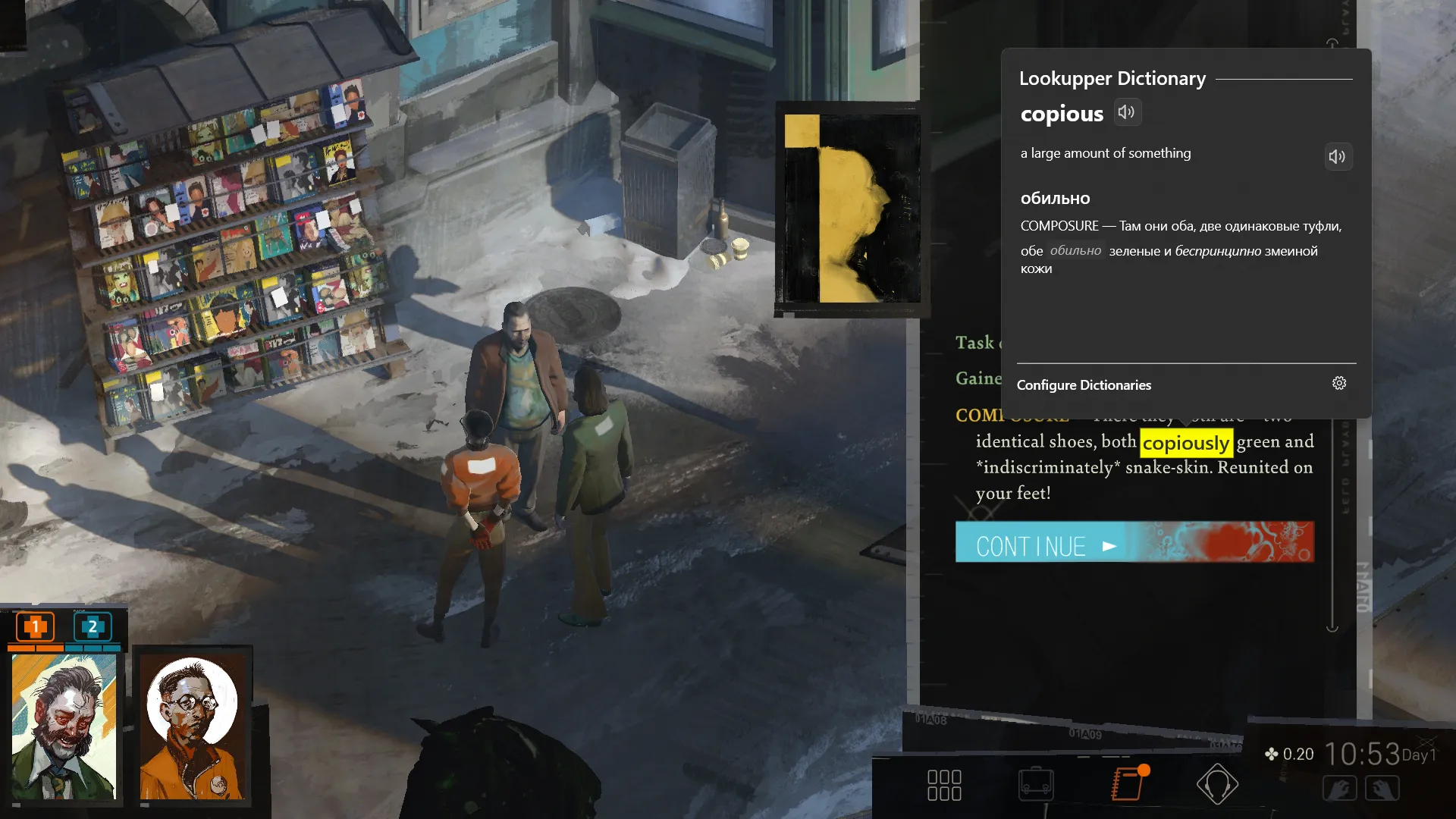
- 像平时一样启动并游玩游戏。
- 遇到不认识的词或短语时,将鼠标悬停在其上,按 Ctrl + D 进行查询。
- 尝试理解该词及其所在句子的含义。
- 不必强求每句话都完全理解;享受游戏过程,让学习自然发生。
步骤 5:复习你的单词
你查询过的词会自动保存在 Lookupper 的「已保存单词」标签页。游戏结束后或有空时,回到这里检查自己对这些词的记忆情况。
步骤 6:(可选)用 Anki 记忆单词(需要 Lookupper Pro)
订阅 Lookupper Pro 后,你可以自动创建用于记忆与扩充词汇的 Anki 卡片。更多信息请参阅指南:Maximize Your Language Progress: Lookupper’s Saved Words and Anki Integration
小技巧
- Lookupper Dictionary 会以目标语言给出释义,帮助你在语境中学习。如果看了释义仍不理解,可以再查看翻译。
Windows 故障排查
- 查词弹窗无法打开:请使用无边框窗口模式,避免被游戏拦截。
- 识别到错误的词:某些游戏的文本渲染会让 OCR 引擎难以识别,导致截取的单词不准确。可尝试调整 OCR 性能模式为「Balance(平衡)」或「Accuracy(准确)」并观察效果;若仍有问题,继续微调直到识别更理想。
- 滚动查词窗口时游戏也被滚动:部分游戏会出现此情况。当前的规避方法是尽量避免使用鼠标滚轮滚动查词窗口。也可以仅启用 Lookupper Dictionary 或 Translator,它们的内容较短,通常无需滚动。