如何在 Steam Deck 上使用 Lookupper
本指南由社区成员撰写。如有更多问题,可在 Telegram 联系作者:Andrey Kuznetsov。抱歉,部分截图为俄语界面。
在 Steam Deck 上使用 Lookupper 的方法基于通过 远程同乐(Remote Play)从家用 PC 串流。效果强烈依赖你的网络条件。理想情况下,Steam Deck 与 PC 处于同一局域网,例如在家使用 Wi‑Fi 5 或更高。一般来说,非上古路由器都能胜任,但较老设备可能需要 降低串流质量和/或帧率(FPS)。
1. 关联 Steam Link
- 在 Steam Deck 与 PC 上登录同一 Steam 账号。
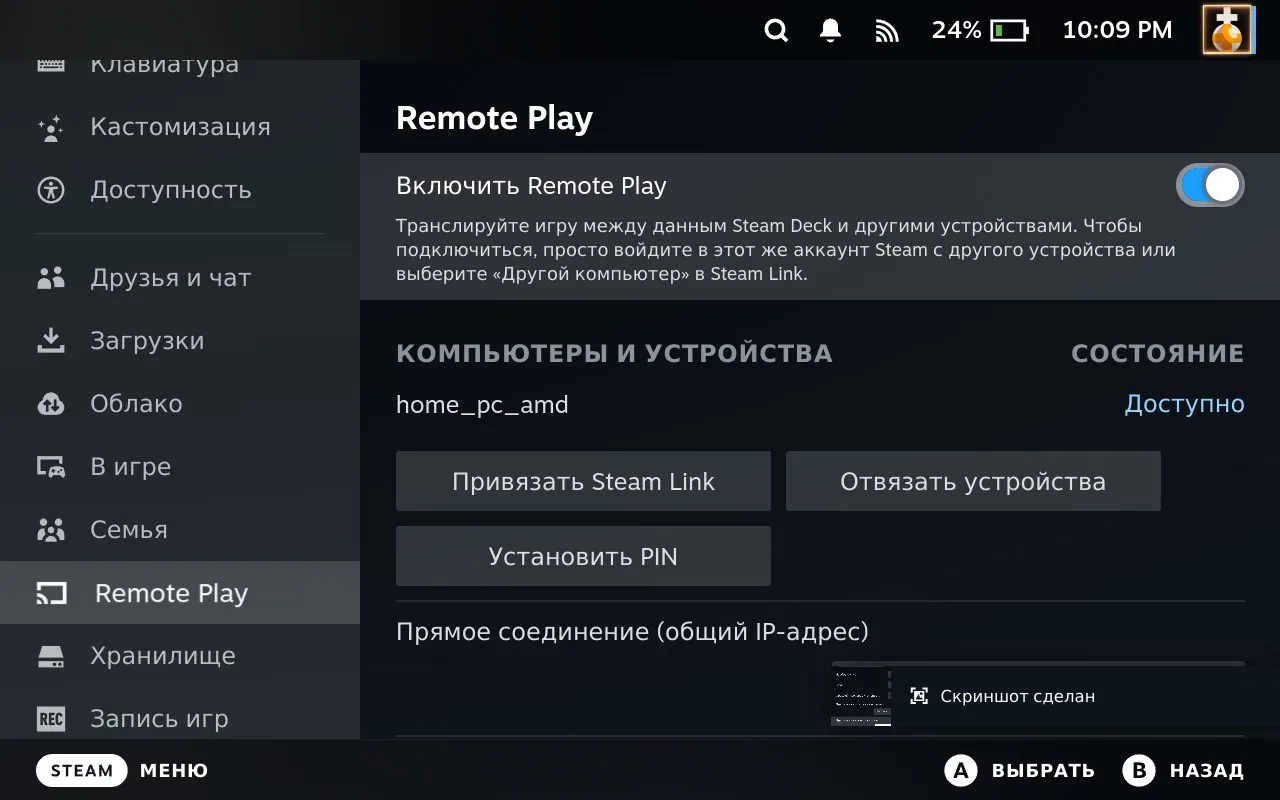
- 在 Steam Deck 上按下实体 STEAM 按钮 → Settings(设置)。
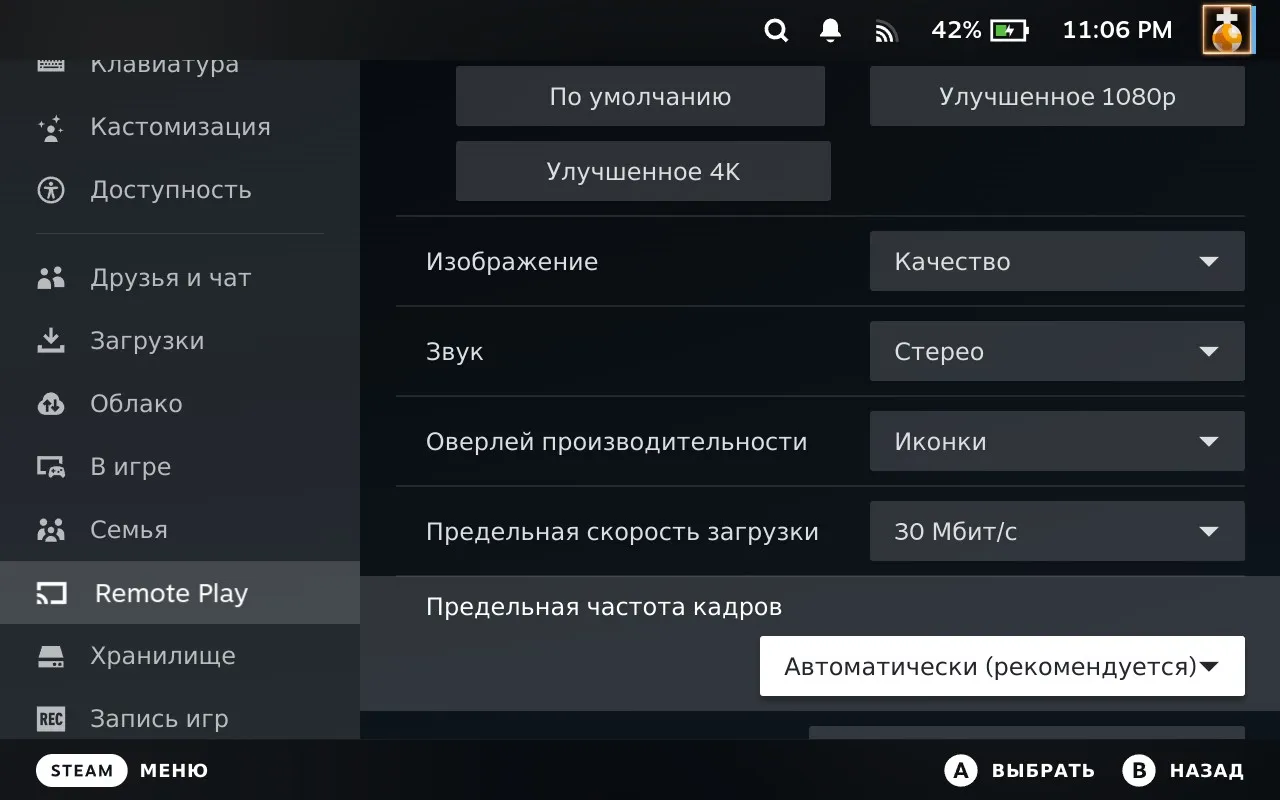
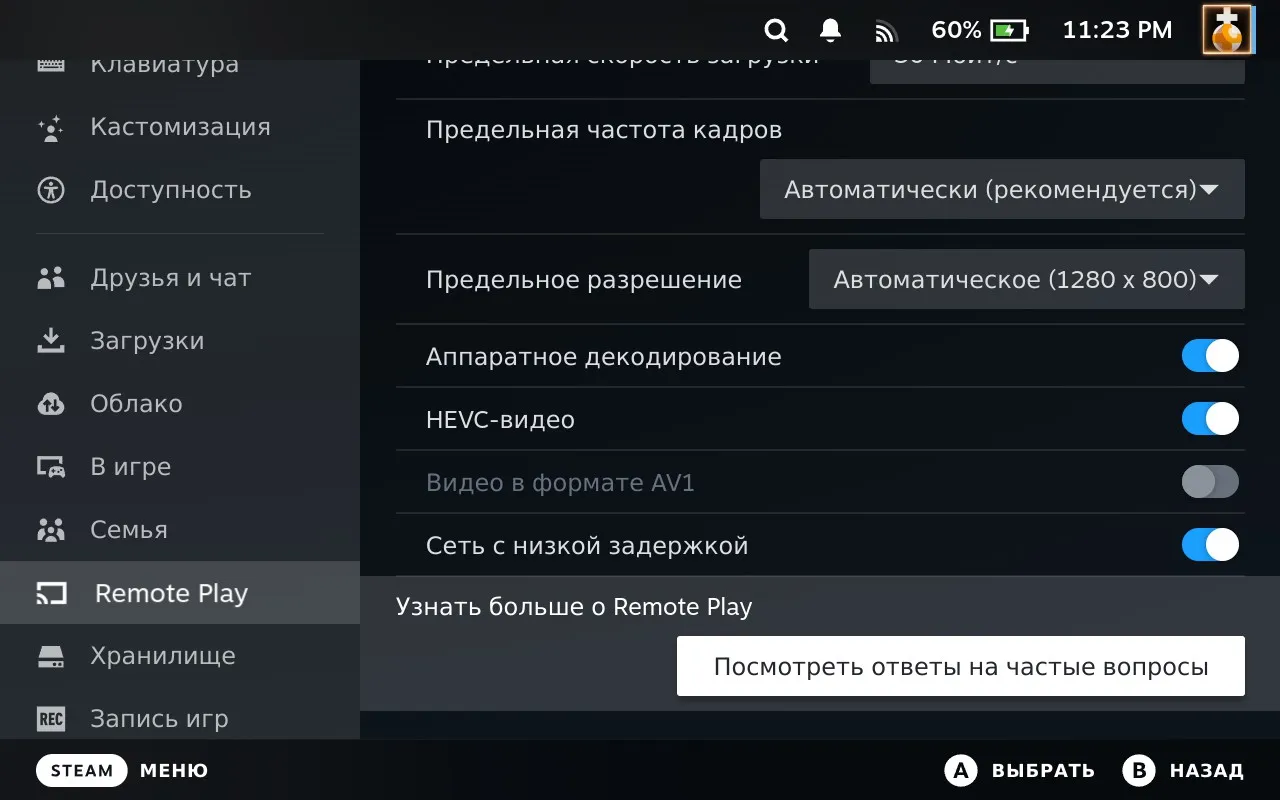
- 打开 Remote Play(远程同乐) 选项卡,启用它,并确保打开 Hardware Decoding(硬件解码)。
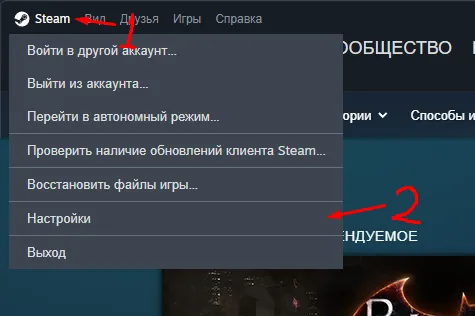
- 在 PC 端进入 Steam → Settings(设置)。
- 在 Remote Play 选项卡中启用 Enable Remote Play(启用远程同乐)。你的 Steam Deck 应出现在 Computers and Devices(电脑与设备) 列表中。
- 在 Advanced Host Options(主机高级选项) 中,勾选 Enable hardware encoding(启用硬件编码)。若为 NVIDIA 显卡,建议同时开启 Use NVFBC capture。
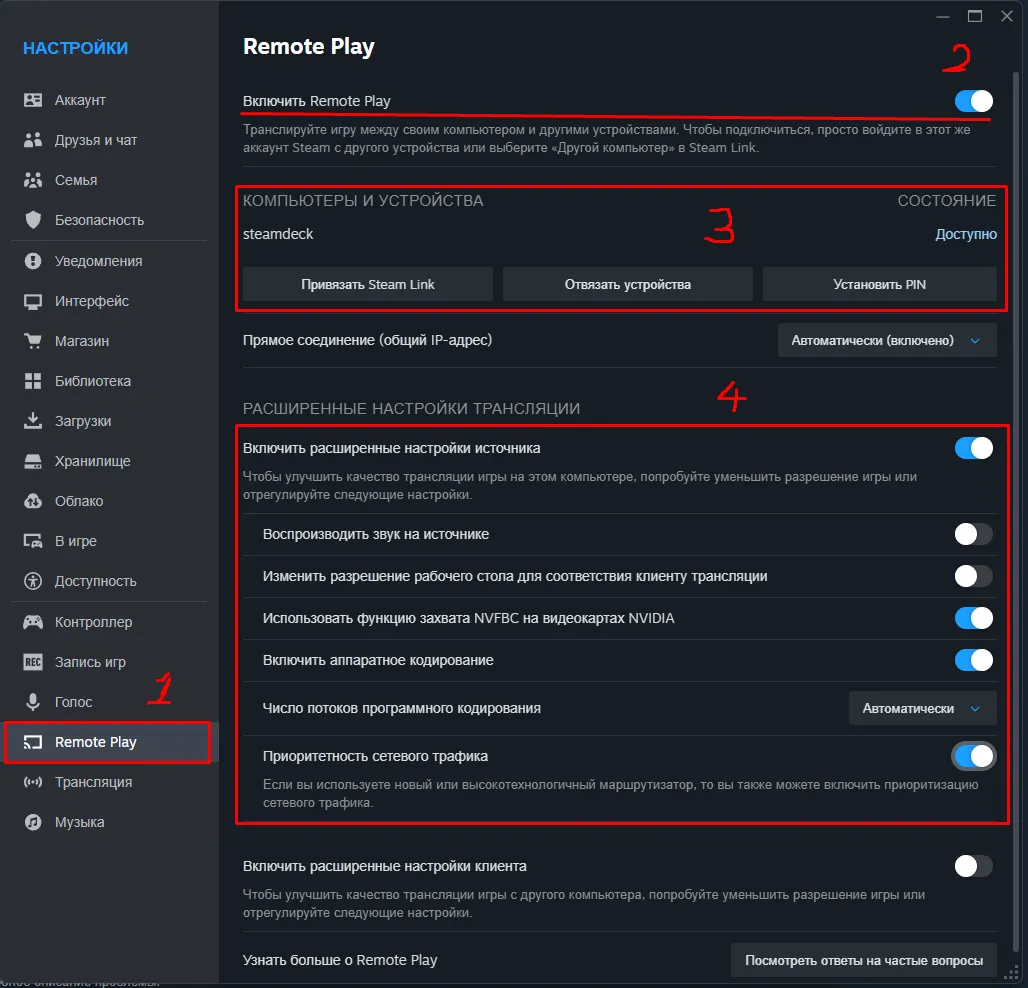
关于配对的要点:
- 第一次在 Steam Deck 上启动时,可能会出现4 位 PIN 码窗口。
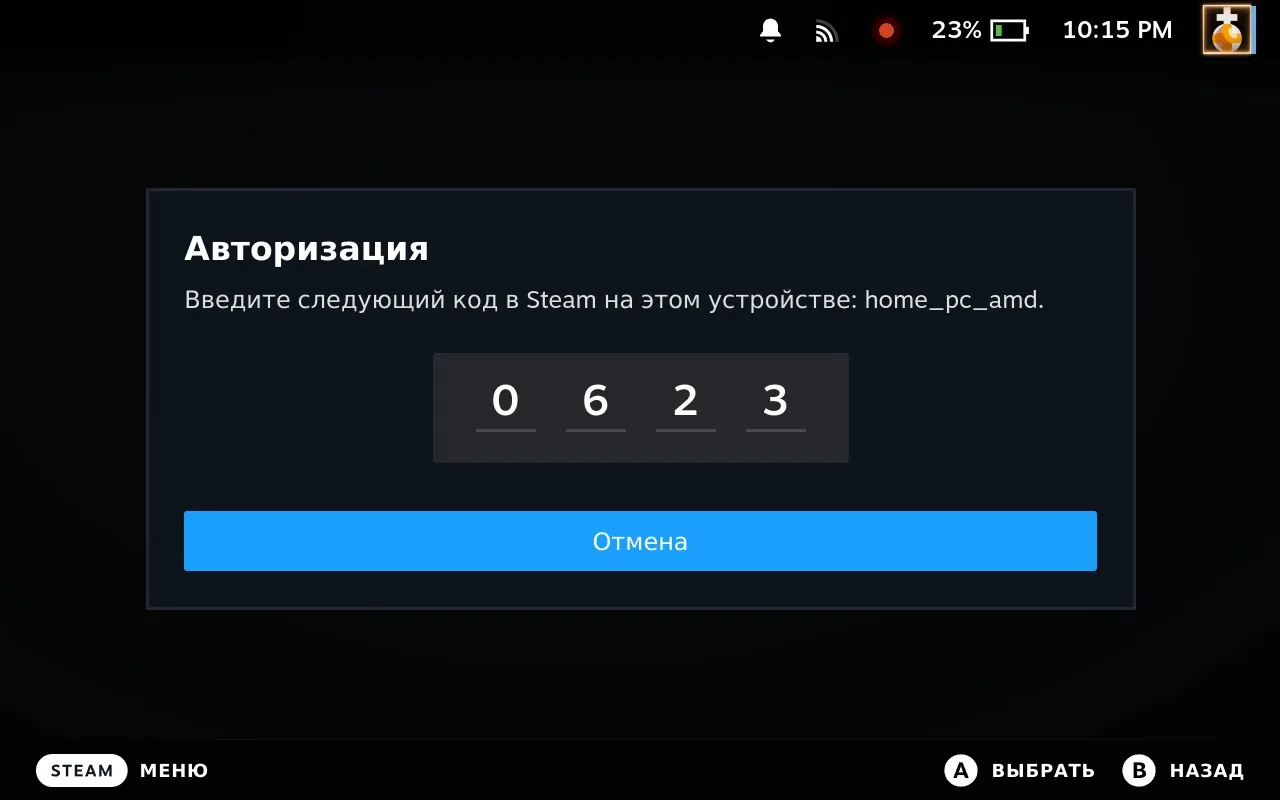
- 需要在 PC 端输入该验证码 以完成配对。
- 在 PC 上进入 Remote Play 设置,点击 Link Steam Link(关联 Steam Link),输入来自 Steam Deck 的验证码。
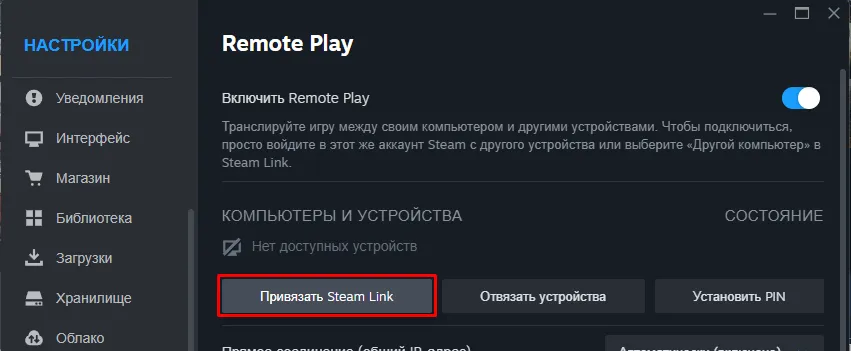
2. 检查并配置串流
- 先在你的 PC 上下载需要游玩的游戏。
- 在 Steam Deck 上进入游戏页面,点击 Launch/Install(启动/安装) 按钮右侧的箭头,选择 Stream from PC(从 PC 串流)。
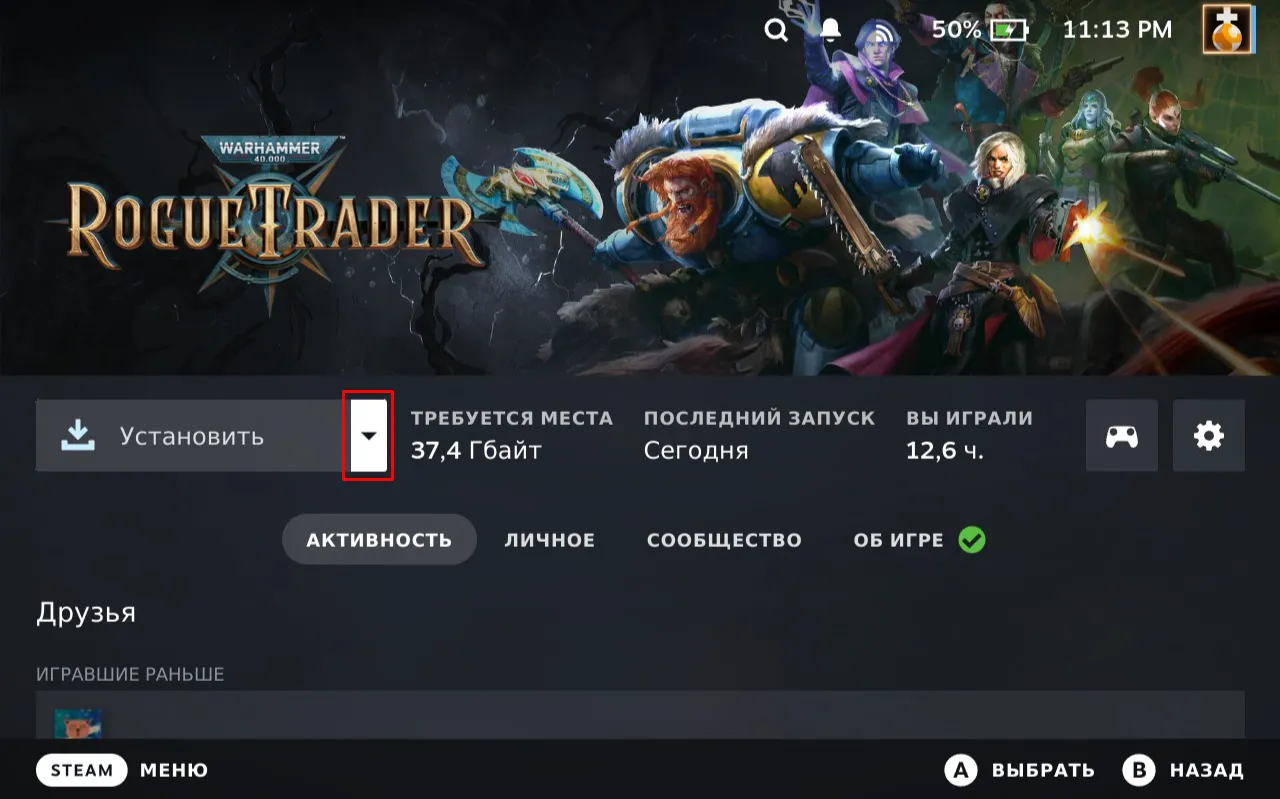
- 确认能正常串流,并选择合适的画质以获得可接受的延迟。
- 建议在 Steam Deck 的 Picture(画质) 与 Bandwidth Limit(带宽限制) 中多尝试不同设置。
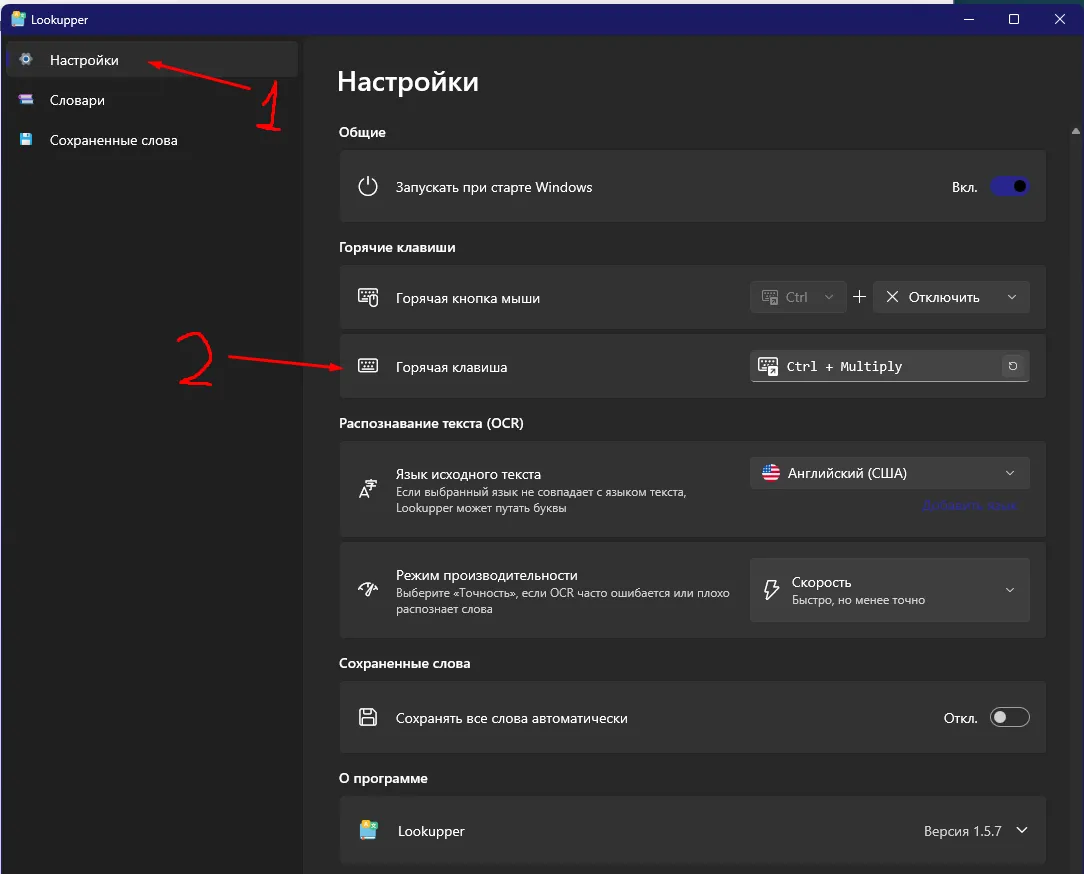
3. 设置 Lookupper 热键
- 在 PC 上为 Lookupper 分配一个热键,例如 Ctrl + *(小键盘上的乘号)。
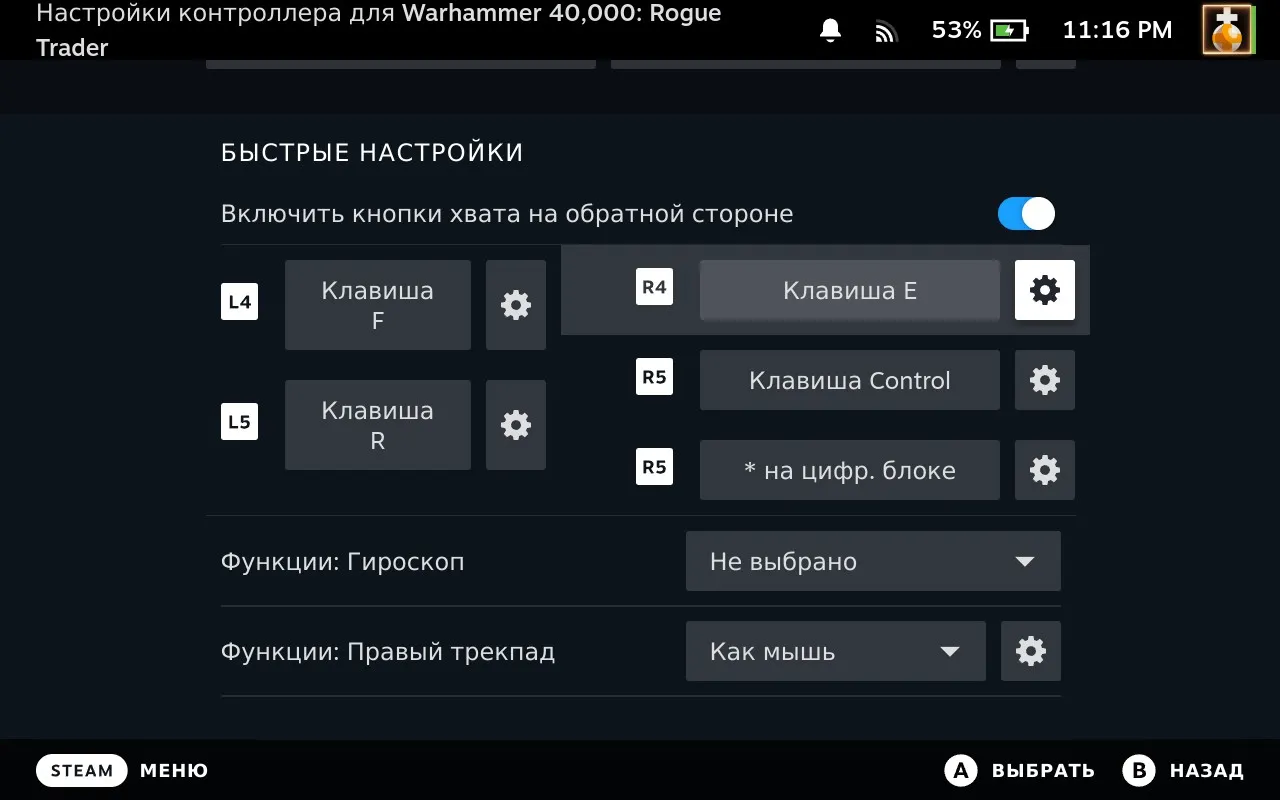
- 在 Steam Deck 的游戏控制布局中,把该组合键映射到某个按键上。
- 通常把它映射到背部按键(如 R5)最方便,同时把右触控板设为鼠标。
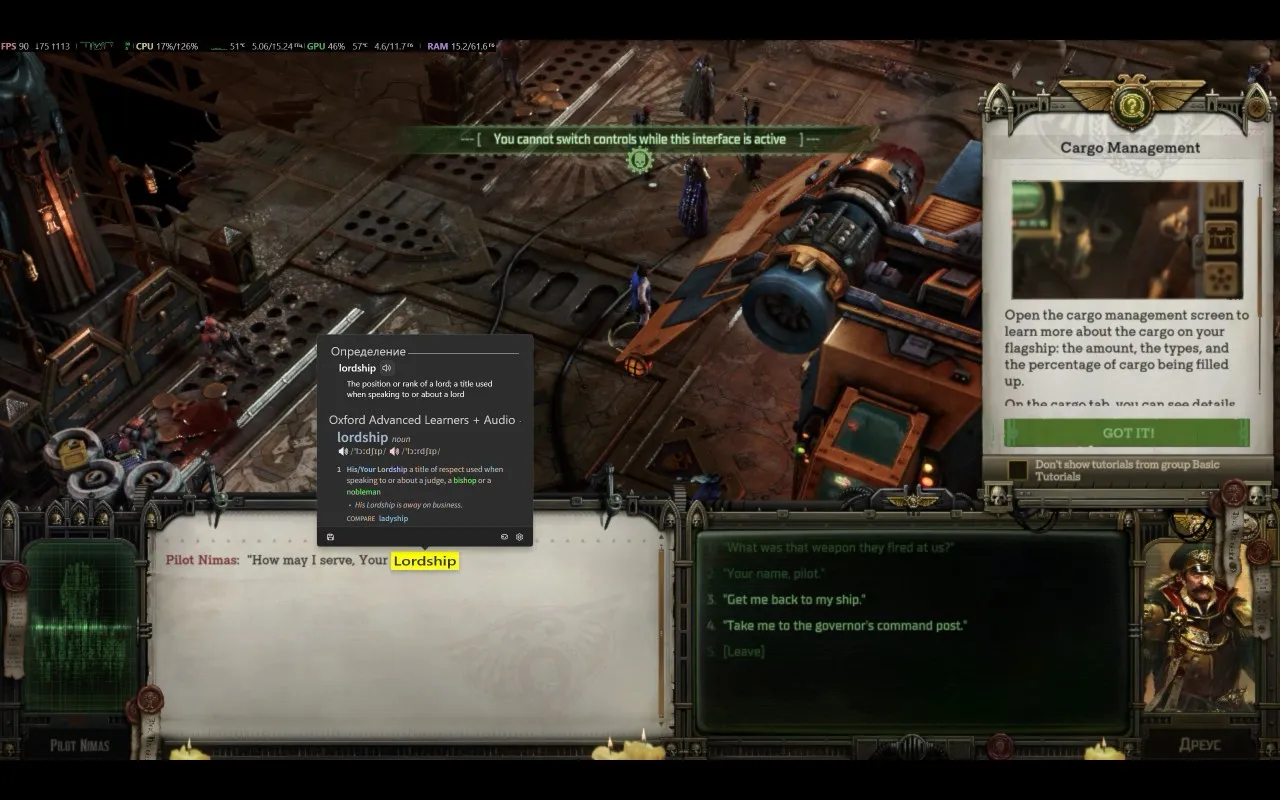
- 进入游戏测试:将鼠标(通过触控板)悬停在单词上,按下绑定的按键。
- 第一次可能会“想一想”,之后就能正常工作。
- 如果你的监视器分辨率高于 FHD(如 1440p),Lookupper 的文本可能会小得难以阅读。
4. 解决分辨率导致的可读性问题
为了让 Lookupper 更易读,你可能需要临时降低 PC 的屏幕分辨率。
- 下载 QRes —— 一个用于切换显示器分辨率的开源小工具(例如可从 SourceForge 获取)。
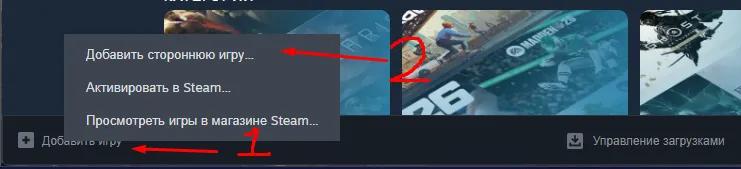
- 把 QRes.exe 以非 Steam 游戏的形式添加到 Steam。
 !(./lookupper-on-steamdeck/13.png)
 - 打开添加后的 QRes 快捷方式的 Properties(属性)。在 Launch Options(启动参数) 中,以以下格式填写目标分辨率:
/x:{横向分辨率} /y:{纵向分辨率}。- 重要: 显示器必须支持该分辨率,请使用常规分辨率。
- 800p 示例:
/x:1280 /y:800!(./lookupper-on-steamdeck/14.png)
- 再次添加一份 QRes(会生成重复的快捷方式),用于恢复到原生分辨率,并在「启动参数」中填入原生分辨率。
- 1440p 示例:
/x:2560 /y:1440!(./lookupper-on-steamdeck/15.png)
- 1440p 示例:
- 想要从 Steam Deck 启动这些“应用”,可在库中通过搜索找到它们。
- 建议加入「收藏」,避免每次都搜索。
- 启动游戏前,先运行设置为低分辨率的 QRes 快捷方式。
- 启动时程序可能会“想一会”(首次约 10–20 秒),此时 PC 分辨率会改变,Steam Deck 会显示黑屏。
- 这是正常现象,使用 STEAM 按钮 → Exit Game(退出游戏) 关闭该“游戏”(QRes)即可。
- 然后启动你的主游戏。此时 Lookupper 的文字应当清晰可读。
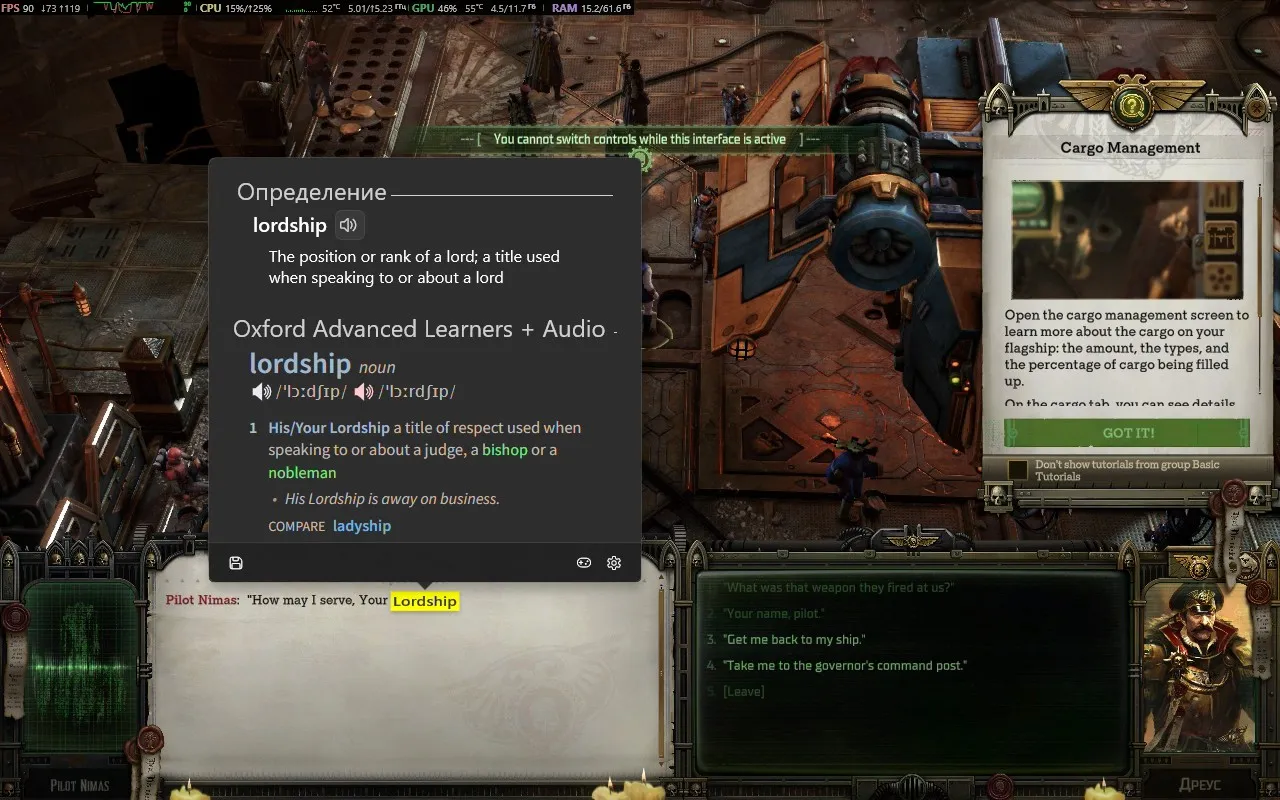
- 游玩结束后,别忘了运行设置为原生分辨率的 QRes 快捷方式恢复显示设置。